IPTV kennisbankVan je eerste IPTV-box tot hulp bij gedoe
Welke box past bij je tv? Waarom hapert het beeld? En hoe neem je een programma op? Hier vind je het antwoord en zie je wat je zelf kunt doen.

Snel naar: Geen beeld of storing · Opnemen · Handleidingen · Box kiezen
Wat wil je uitzoeken?
Geen beeld of blijft je IPTV-box hangen?
Bij ‘Geen signaal’ controleer je eerst of je tv op de juiste HDMI-ingang staat. Zie je het menu wel, maar haperen de zenders? Test dan met een netwerkkabel.
Los het probleem opWat heb ik nodig om te beginnen?
Met een IPTV-box, internet en een eigen IPTV-dienst kun je aan de slag.
Lees de basisuitlegWelke IPTV-box past bij mij?
Wil je extra apps of vooral eenvoudig tv-kijken? Vergelijk Android en Linux voordat je kiest.
Vind een box die bij je pastKan ik opnemen of terugkijken?
Opnemen vraagt vaak om geschikte opslag. Terugkijken werkt als je IPTV-dienst het ondersteunt.
Bekijk wat je app kan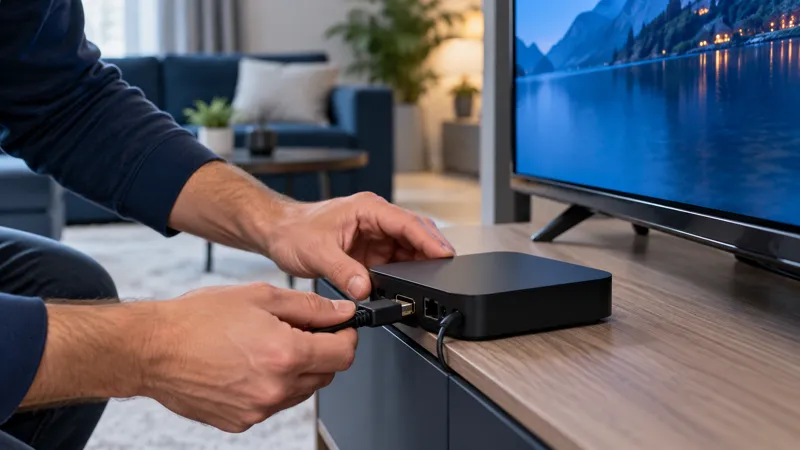
Wat betekenen IPTV-begrippen?
Van M3U en EPG tot buffering, 4K en catch-up: lees de uitleg in gewone taal.
Voor het eerst IPTV kijken?
Deze artikelen helpen je op weg: van de basis tot je eerste keuze.
Wat is IPTV?Uitleg over televisie via internet en wat je nodig hebt.Lees verder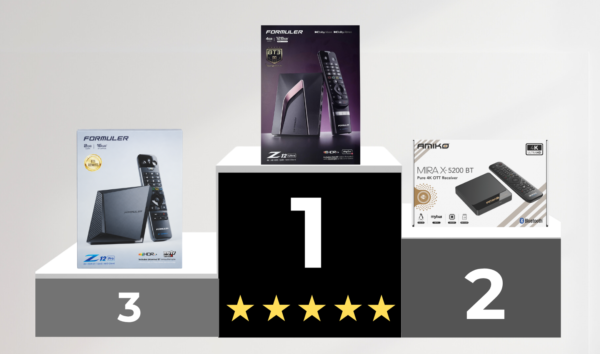 Beste IPTV-boxEen breed overzicht om je zoektocht te starten.Lees verder

 IPTV-apps vergelijkenZeven box-apps, interactieve rondleidingen en uitleg van de functies.Lees verderIPTV-abonnement kopenWaar je op let bij aanbieder, apparaat en voorwaarden.Lees verder
Wat heb je nodig voor IPTV?
Een IPTV-box
Sluit de ontvanger met HDMI aan op je tv en kies de juiste HDMI-ingang.
Een internetverbinding
Verbind de box met wifi of kies een netwerkkabel voor een stabiele verbinding.
Een eigen IPTV-dienst
Je IPTV-dienst bepaalt het zenderaanbod. Voeg de inloggegevens toe in de app op je box. Een abonnement is apart verkrijgbaar bij een aanbieder naar keuze.
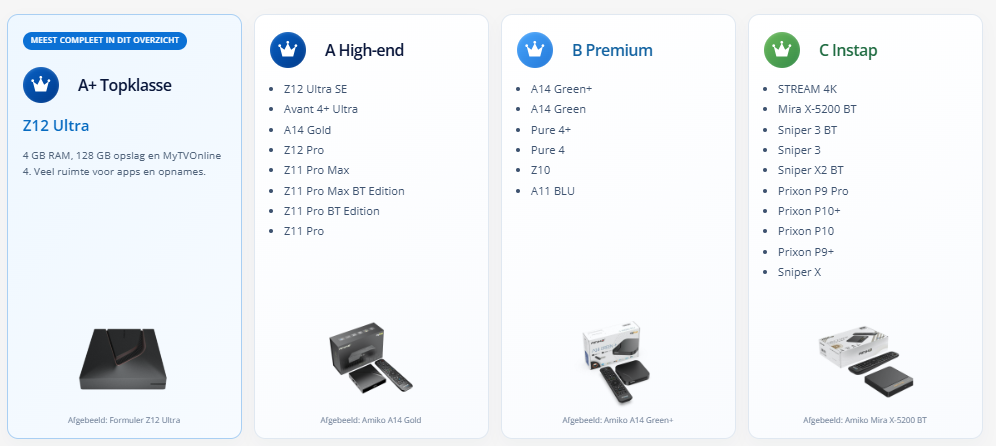
Welke IPTV-box past bij jou?
Kies op basis van je budget, gebruik en gewenste besturingssysteem. Bekijk alle IPTV-boxen in de webshop.
 Android of Linux kiezen?Begrijp het verschil in apps en bediening.Lees verderVoor live tv, films en seriesKies een box op basis van wat je kijkt.Lees verder
Android: IPTV en extra apps
Wil je naast IPTV ook geschikte Android-apps gebruiken? Vergelijk dan de appondersteuning, aansluitingen en opslag van het model.
Android betekent niet automatisch dat iedere streamingapp werkt of in 4K afspeelt.
Lees over Android en LinuxLinux: gericht op tv-kijken
Een Linux-box is doorgaans ingericht op live tv, films en series met een overzichtelijk menu. Je installeert hier geen Android-apps op.
De Amiko MiraX 5200 gebruikt MyTV3 Linux. Bekijk ook PremiumTV+ Linux op de Xsarius Sniper-serie.
Ontdek MyTV3 LinuxVergelijk drie IPTV-boxen
Bekijk welk besturingssysteem, welke IPTV-app en hoeveel opslagruimte bij je passen.
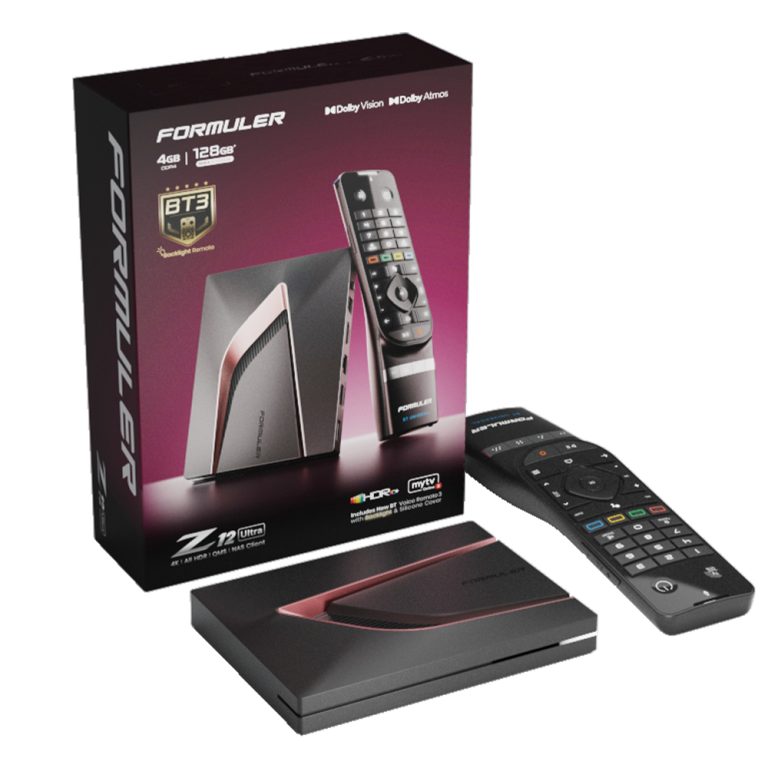 Z12 Ultra · BT3 EditionMyTVOnline 4 · 4 GB RAM · 128 GB opslag · Dolby Vision · Wi-Fi 6E
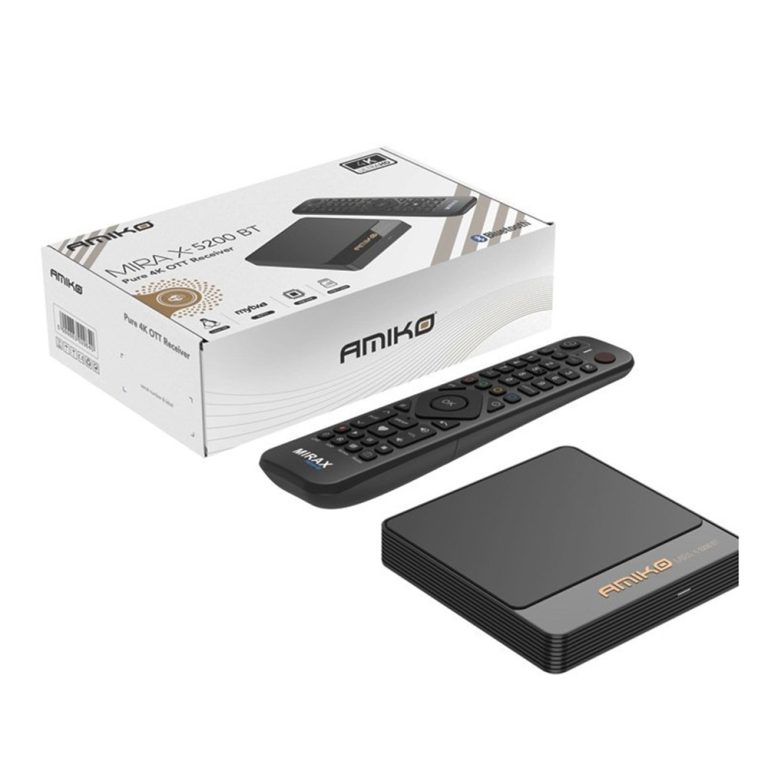 Mira X 5200 BTMyTV3 Linux · 2 GB RAM · 8 GB opslag · 4K Ultra HD · Bluetooth-editie
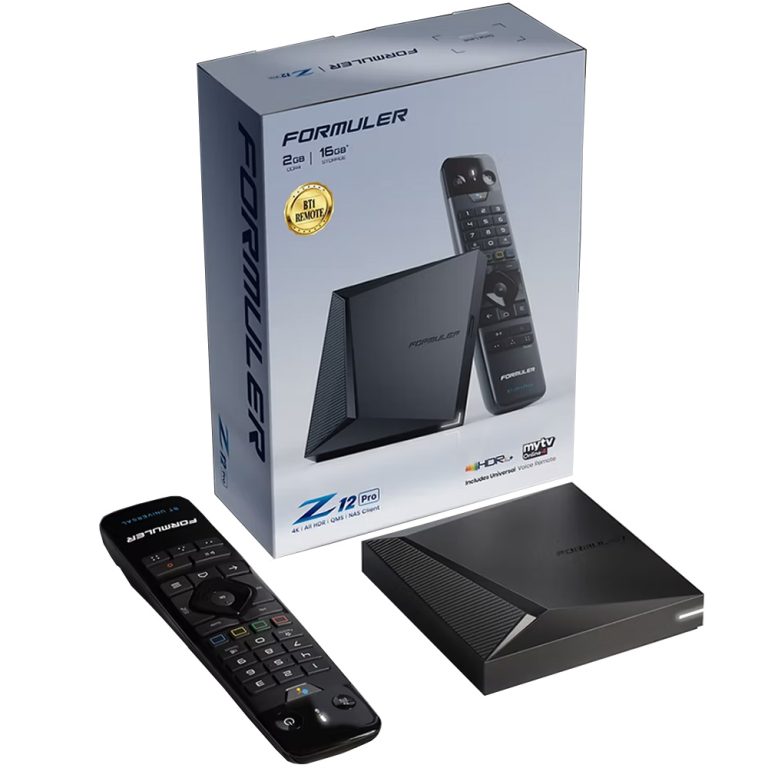 Z12 ProMyTVOnline 4 · 2 GB RAM · 16 GB opslag · 4K Ultra HD · Gigabit LAN
Wat krijg je bij het ene model extra?
Vergelijk de bediening, IPTV-app en functies voordat je kiest.
Ontdek de app achter de box.
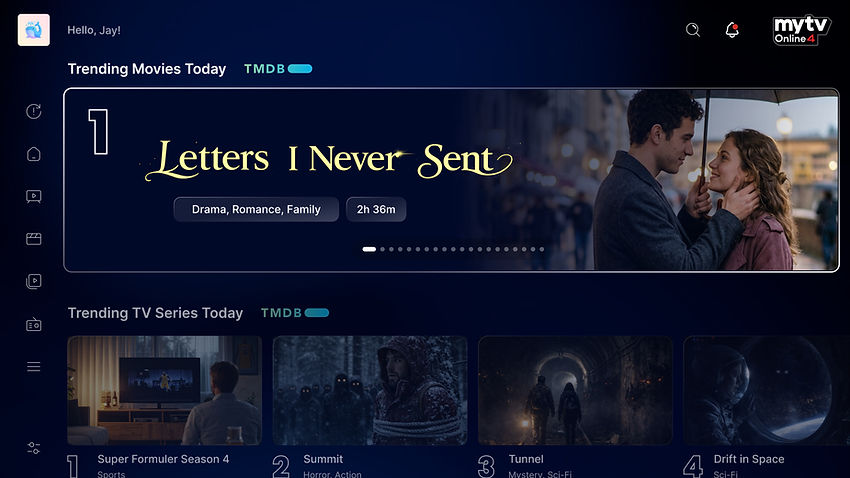
Hoe ziet het menu eruit? Waar vind je favorieten en opnames? Neem een kijkje in de interactieve rondleidingen.
FormulerMyTVOnline 4
Formuler Z12 · profielen, PiP en opnamebeheer.
Bekijk de rondleidingFormulerMyTVOnline 3
Ondersteunde Formuler-modellen · gids, PiP en favorieten.
Bekijk de rondleidingAmikoMyTV3
Amiko Android · web toevoegen, EPG en planning.
Bekijk de rondleidingXsariusPremiumTV+
Xsarius Android · EPG, opnameopties en mobiel koppelen.
Bekijk de rondleiding Prixon
DonTV
Prixon-boxen · live tv, VOD en favorieten.
Bekijk de rondleiding Amiko · Linux
MyTV3 Linux
Amiko MiraX 5200 · PVR, opnameplanning en web toevoegen.
Bekijk de rondleiding Xsarius · Linux
PremiumTV+ Linux
Xsarius Sniper 3 / 3 BT · verbindingen en opnameopties.
Bekijk de rondleidingAndroid- en Linux-versies zijn verschillende apps. Kies altijd de versie die bij jouw model hoort. De apps bevatten geen tv-abonnement.
Wat kun je met je IPTV-app?
Open een functie om te zien hoe die werkt en wat je ervoor nodig hebt.
PiP: twee beelden tegelijk
Bekijk een tweede zender in een klein venster. App, box en het aantal toegestane streams moeten dit ondersteunen.
Opnemen / PVR
Bewaar een uitzending op geschikte opslag. Kies de opslaglocatie en controleer de vrije ruimte voordat je opneemt.
Terugkijken / catch-up
Open een eerder programma uit het archief van je dienst. Dit werkt alleen bij ondersteunde zenders en binnen de terugkijkperiode.
Live tv pauzeren
Timeshift bewaart tijdelijk een stukje uitzending. Lokale timeshift vraagt geschikte opslag; cloud-timeshift werkt via de dienst.
EPG / tv-gids
Zie wat er nu en straks op tv is. De gids komt van je dienst of een aparte XMLTV-bron; een tijdsverschil corrigeer je met EPG-offset.
Favorieten & profielen
Maak je eigen selectie van zenders. Afhankelijk van de app kun je groepen beheren of persoonlijke kijkvoorkeuren in profielen bewaren.
Portal, M3U & Xtream
Dit zijn manieren om je eigen bron te koppelen. Gebruik een portaladres, afspeellijst of afzonderlijke server- en inloggegevens.
Web, QR, mobile & FC
Voer gegevens waar ondersteund via je telefoon in. Een FC-code voegt een verbinding toe; een mobiele kijkapp heeft eigen koppelvoorwaarden.
Ondersteuning verschilt per box, appversie en dienst. Voor opnemen en lokale timeshift kan geschikte opslag nodig zijn.
Bekijk alle opties en gebruiksstappenLiever zoeken op merk?
Bekijk per merk de ontvangers, afstandsbedieningen en adapters.





Zo stel je je box in en pak je haperingen aan
Begin met de basis voordat je instellingen wijzigt.
Je app voor het eerst instellen
- Controleer welke app en versie op jouw box staan.
- Vraag je dienst welke verbindingsmethode wordt ondersteund.
- Voer de portal, M3U-link of Xtream-gegevens zorgvuldig in.
- Bekijk de rondleiding voor de knoppen en instellingen van jouw app.
Haperend beeld of buffering?
- Test indien mogelijk met een netwerkkabel.
- Controleer of andere apparaten veel bandbreedte gebruiken.
- Kijk of het probleem op alle zenders of bij één bron voorkomt.
- Vermeld bij een hulpvraag je model, appversie en foutmelding.
Je handleiding binnen handbereik.
Download de handleiding van MyTVOnline 4, MyTVOnline 3, MyTV3, PremiumTV+ of DonTV, met aparte versies voor Android en Linux waar beschikbaar.
Vul je e-mailadres in en meld je aan voor de Mediakoning-nieuwsbrief. Na bevestiging krijg je toegang tot de handleidingen. Afmelden kan altijd.
Ontdek het assortiment
Bekijk IPTV-ontvangers per merk.
Ontdek Bycleta
Fatbike-accessoires en bundels voor onderweg, verkrijgbaar bij Fatbikekoning.
 Elektrische fietspomp
 Telefoonhouder zwart
 Fatbike-ringslot
 Pomp, telefoonhouder en alarm
 Accutas en beenkleed
 7-delig fatbikepakket