IPTV-box aansluiten en problemen oplossen
Geen beeld, een rood lampje, een vastgelopen opstartlogo of haperende streams? Kies je probleem en doorloop de controles stap voor stap. Voor Formuler, Amiko, Xsarius, Prixon en Infomir/MAG.
IPTV-box aansluiten op je televisie
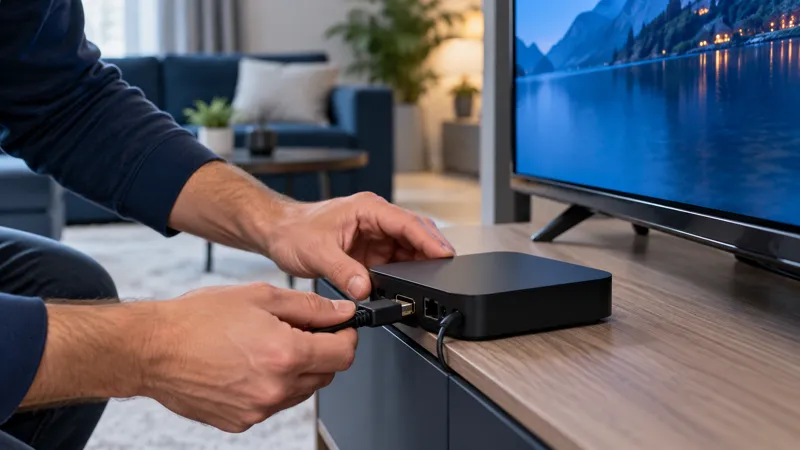
- Sluit de box met een HDMI-kabel rechtstreeks aan op een HDMI-ingang van de tv.
- Sluit de originele voeding aan en selecteer met de afstandsbediening van de tv de juiste HDMI-ingang.
- Verbind de box met wifi of een netwerkkabel en volg de instellingen op het scherm. De namen van menu’s verschillen per model.
- Open de beschikbare tv-app en gebruik de gegevens van je eigen geschikte aanbieder. Een ontvanger bevat niet automatisch een abonnement of zenders.
Werkt de app niet? Controleer eerst of het apparaat zelf internet heeft en of je gegevens correct zijn. Deel wachtwoorden en portalgegevens niet openbaar.
Lees welke IPTV-box bij je past →IPTV-box heeft een rood lampje of gaat niet aan
Een rood lampje betekent niet bij ieder apparaat hetzelfde: het kan stand-by aangeven. Kijk naar de handleiding van jouw exacte model.
- Druk op de aan/uitknop voor de box, niet alleen op die van de televisie. Probeer nieuwe batterijen in de afstandsbediening.
- Controleer de stekker en probeer een ander stopcontact. Gebruik de originele voeding of een aantoonbaar geschikte vervanger met de juiste spanning, polariteit, aansluiting en voldoende stroomsterkte.
- Is er geen update bezig? Haal de voeding circa 30 seconden los, verwijder USB-accessoires en sluit de voeding opnieuw aan. Geef het apparaat tijd om op te starten.
- Verandert het lampje maar blijft het scherm zwart? Ga naar geen beeld of no signal.
Bij sommige MAG-modellen duidt rood op stand-by, maar dit verschilt per model. Een rood lampje bewijst op zichzelf geen defecte adapter.
Zoek op het exacte model en controleer de compatibiliteit. Twijfel je, vraag ons eerst om advies.
Bekijk jouw merk en accessoires →IPTV-box blijft hangen op het opstartlogo
- Wacht als er mogelijk een update wordt geïnstalleerd. Onderbreek een lopende update niet.
- Wanneer duidelijk is dat er geen update bezig is: haal de stroom tijdelijk los, verwijder USB-apparaten en start opnieuw op met de juiste voeding.
- Blijft de box hangen? Controleer de herstelprocedure voor het precieze merk én model. Een reset of firmwareherstel verschilt per apparaat.
Voor Formuler staan de modelspecifieke herstelmethoden in de officiële Formuler-helpdesk. Voor Amiko, Xsarius, Prixon en MAG helpen wij je graag met de passende procedure voor jouw model.
Vraag technische hulp →Geen beeld, zwart scherm of no signal
- Controleer of de tv de juiste HDMI-ingang toont en of de box aanstaat.
- Sluit de box rechtstreeks op de tv aan, zonder splitter of receiver. Probeer een andere HDMI-poort en zo mogelijk een andere HDMI-kabel of tv.
- Verschijnt het menu wel maar blijft alleen een stream zwart? Test een andere app of stream en ga verder bij haperen en verbinding.
- Bij een Formuler met een geschikte afstandsbediening kan een niet-ondersteunde beeldresolutie de oorzaak zijn. Volg de officiële Formuler-stappen voor no signal.
IPTV hapert, buffert of loopt vast
- Controleer of het probleem bij één zender, meerdere zenders of ook in andere apps voorkomt. Dat helpt om een probleem met de dienst van een probleem met de box te onderscheiden.
- Test zo mogelijk een andere app, bijvoorbeeld YouTube op een geschikte Android-box. Linux-boxen ondersteunen niet vanzelf Android-apps.
- Probeer een netwerkkabel of verbeter de wifi-verbinding. Herstart de router en box wanneer er geen update actief is.
- Test eventueel via een mobiele hotspot; houd rekening met dataverbruik. Werkt het daarmee wel, onderzoek dan de thuisverbinding. Een hotspot-test bewijst niet altijd één specifieke oorzaak.
- Controleer beschikbare updates via de officiële updatefunctie en vraag je aanbieder om hulp als alleen diens dienst problemen geeft.
Een nieuwe ontvanger is niet automatisch de oplossing: ook de internetverbinding of de dienst kan een rol spelen.
IPTV-afstandsbediening werkt niet
- Plaats nieuwe batterijen en controleer of ze goed om zitten. Probeer de knop voor de ontvanger in plaats van de tv-knop.
- Bij infrarood: richt op de ontvanger en verwijder obstakels. Bluetooth-afstandsbedieningen moeten bij sommige modellen opnieuw worden gekoppeld; raadpleeg de instructies voor jouw model.
- Reageert de box niet op een werkende afstandsbediening, herstart de box als er geen update bezig is.
Werkt alleen het volume of aan/uit van de tv niet? Controleer de tv-bediening en eventueel HDMI-CEC in de instellingen; opties verschillen per model en tv.
Bekijk accessoires per merk →IPTV-foutmeldingen en errorcodes oplossen
Noteer de volledige melding en controleer eerst de naam van de app. Dezelfde code kan in een andere app of op een ander merk iets anders betekenen. Onderstaande codes gaan over Formuler MYTVOnline of de Formuler-updateapp, waar aangegeven.
Formuler MYTVOnline: code 7 of 403
Code 7 wijst op een probleem bij het verbinden met de dienst. Een 403 betekent dat een verzoek wordt geweigerd; de reden kan verschillen.
- Controleer of internet werkt op de box, bijvoorbeeld met YouTube. Test zo mogelijk tijdelijk een mobiele hotspot; dit gebruikt mobiele data.
- Controleer in de verbinding het juiste type, serveradres, poort en eventuele gebruikersnaam. Neem de gegevens precies over en wijzig ze alleen als je de juiste informatie hebt.
- Controleer of de dienst actief is en of het aantal gelijktijdige verbindingen niet is overschreden.
- Werkt de verbinding nog niet, vraag je aanbieder of de accountgegevens of het juiste apparaat-ID geregistreerd en actief zijn.
Formuler MYTVOnline: code 11 bij een M3U-lijst
Bij deze melding kan de M3U-link verkeerd ingevoerd, niet bereikbaar of niet meer actief zijn.
- Controleer de volledige M3U-link op typefouten, ontbrekende tekens en spaties. Vergelijk de link met de gegevens van je aanbieder.
- Controleer of internet werkt en test zo nodig een andere verbinding.
- Vraag je aanbieder of de afspeellijst nog actief is en of er een nieuwe link nodig is.
- Wil je de lijst opnieuw toevoegen? Bewaar de juiste gegevens en eventuele instellingen eerst. Het verwijderen van een bron kan bijbehorende instellingen wissen.
Formuler Software Update: Network (-1)
Deze melding in de update-app kan betekenen dat de ontvanger de updateserver niet bereikt. Dit is iets anders dan een foutcode in een IPTV-app.
- Test of een andere app zoals YouTube werkt. Herstart de ontvanger en router als er geen installatie bezig is.
- Test indien mogelijk via een mobiele hotspot en probeer de reguliere update opnieuw.
- Controleer in de officiële Market of voor jouw model een update voor de app Software Update beschikbaar is. De menunamen kunnen verschillen.
- Blijft de melding bestaan, probeer later opnieuw. Noteer de softwareversie en de melding als je hulp vraagt.
Voer niet direct een fabrieksreset uit: daarbij kunnen gegevens en instellingen verloren gaan. Installeer geen firmware voor een ander model.
Deel geen wachtwoorden, volledige portalgegevens of MAC-adressen in openbare reacties.
Tv-gids, geluid of ondertiteling werkt niet
Geen informatie in de tv-gids
Controleer de internetverbinding en vernieuw de gids in de app als die mogelijkheid aanwezig is. De aanbieder levert doorgaans de gidsgegevens; vraag bij ontbrekende informatie of een verkeerde tijd ook je aanbieder om hulp. Tijdzone en menuopties verschillen per apparaat.
Geen geluid
Controleer dempen en volume op zowel tv als box. Probeer een andere zender en sluit de box rechtstreeks aan op de tv. Controleer de audio-instellingen en probeer indien beschikbaar stereo/PCM; de naam verschilt per apparaat.
Ondertiteling ontbreekt
Controleer de ondertitelinstellingen van de app en de beschikbare ondertitelsporen. Niet elke dienst of uitzending biedt ondertiteling.
Formuler Z12 Ultra hard resetten met de FUNC-knop
Blijft je Z12 Ultra hangen op het opstartlogo en helpen de eenvoudige controles niet? Je kunt de ontvanger via het herstelmenu terugzetten naar de fabrieksinstellingen. Deze instructie geldt voor de Formuler Z12 Ultra; voor andere modellen kan de procedure verschillen.
- Sluit de Z12 Ultra met HDMI aan op de televisie en haal de voedingskabel uit de ontvanger.
- Druk de FUNC-knop achter op de ontvanger in en houd deze ingedrukt.
- Sluit terwijl je de knop ingedrukt houdt de voedingskabel weer aan.
- Houd FUNC vast totdat het Z12 Ultra-logo verdwijnt en het herstelmenu verschijnt.
- Kies Wipe data/factory reset en bevestig met Yes.
- Kies daarna Reboot system now. Stel de ontvanger opnieuw in en controleer of er een reguliere software-update beschikbaar is.
Bekijk ook de officiële resetinstructie van Formuler of de instructievideo.
MYTVOnline 4 beta op de Formuler Z12 Ultra
Voor een eerdere beperkte bètaversie van MYTVOnline 4 voor de Z12 Ultra werd toegangscode 1339 gebruikt in de app Software Update. De beschikbaarheid van deze beta en de werking van de code kunnen veranderen. Controleer daarom eerst of er een reguliere update beschikbaar is.
Werd je uitgenodigd om de beta te testen? Open Software Update, voer waar gevraagd de toegangscode 1339 in en lees eerst de updategegevens voordat je de download start. Maak waar mogelijk vooraf een back-up van je gegevens.
Formuler Z11 Pro Max: tv-gids werkt niet in MYTVOnline 3
Ontbreekt informatie in de elektronische programmagids (EPG), of staan de tijden verkeerd? Controleer eerst of de internetverbinding werkt en of de aanbieder EPG-gegevens levert.
Tv-gids opnieuw ophalen
- Open MYTVOnline 3 en ga naar Settings → Content Manager → Data Sync → EPG Data. De benamingen kunnen door de softwareversie verschillen.
- Kies eerst Update EPG. Helpt dit niet, dan kun je Clear and Update EPG kiezen. Hiermee wordt de opgeslagen gidsinformatie van alle gekoppelde portals verwijderd en opnieuw opgehaald.
- Wacht tot het vernieuwen klaar is en controleer de gids opnieuw.
Programmatijden kloppen niet
Controleer de datum en tijdzone op de box. Kies voor Nederland of België de regio Amsterdam of Brussel als die beschikbaar is; die houdt rekening met zomer- en wintertijd. In MYTVOnline 3 kun je via Content Manager → Content Source → selecteer de portal → Edit de EPG-offset aanpassen als de tijden nog afwijken. Pas de offset aan op basis van het werkelijke verschil en kies Update.
Controleer ook updates voor de ontvanger en app. Blijft de gids leeg, vraag dan je aanbieder of de gidsgegevens voor jouw dienst en verbinding beschikbaar zijn. Een andere verbindingsmethode of app is niet automatisch een oplossing.
Formuler Z11 Pro Max: tv bedienen met de afstandsbediening
Met HDMI-CEC kunnen geschikte apparaten via de HDMI-kabel bepaalde functies aansturen. Of aan/uit en volume werken, hangt af van de televisie, de afstandsbediening en de instellingen.
- Sluit de ontvanger rechtstreeks met HDMI op de tv aan.
- Zoek in de instellingen van de Formuler naar HDMI-CEC en schakel dit in als de optie beschikbaar is.
- Schakel CEC ook op de televisie in. Samsung noemt dit vaak Anynet+, Sony BRAVIA Sync en LG SimpLink.
- Test de beschikbare functies. Mogelijk moet de afstandsbediening daarnaast voor je tv worden ingesteld; dit verschilt per model.
Gaan apparaten ongewenst tegelijk aan of uit? Controleer de afzonderlijke CEC-opties of schakel CEC weer uit.
Amiko resetten en software herstellen
Amiko hard resetten via de resetknop
Deze methode is bedoeld voor Amiko Android-boxen die een resetknop in de AV-poort of een daarvoor bedoelde resetopening hebben. De plaats en procedure verschillen per model. Gebruik geen opening waarvan je niet zeker weet dat er een resetknop achter zit.
- Haal de voedingskabel uit de box en laat de HDMI-kabel aangesloten op de tv.
- Druk de resetknop voorzichtig in met bij voorkeur een houten tandenstoker, totdat je een klik voelt. Forceer niets.
- Houd de resetknop ingedrukt en sluit de voeding weer aan.
- Houd de knop ongeveer 5 tot 10 seconden vast en laat hem los. Wacht op het herstelmenu. Verschijnt het menu niet, controleer dan de handleiding van jouw model.
- Kies Wipe data/factory reset of Factory Reset en bevestig het wissen.
- Als Wipe cache partition of Cache delete beschikbaar is, kun je deze optie ook kiezen.
- Kies Reboot system now of Reboot system. Laat de box volledig opstarten en stel hem opnieuw in. De eerste opstart kan langer duren.
Deze resetmethode geldt niet automatisch voor de Linux-modellen Mira X 4200 en 5200. Controleer altijd de procedure van jouw exacte apparaat.
Amiko Mira X 4200 en 5200: softwareherstel voorbereiden
Blijft de ontvanger op het opstartlogo hangen, ook nadat je de voeding kort hebt losgekoppeld en USB-accessoires hebt verwijderd? Bij sommige problemen kan herstel via een USB-stick nodig zijn. Gebruik uitsluitend de bestanden en instructies voor jouw exacte model en hardwareversie.
- Controleer het modelnummer op de ontvanger: Mira X 4200 of Mira X 5200. De bestanden zijn niet zonder controle uitwisselbaar.
- Maak een back-up van de USB-stick. Formatteren verwijdert alle bestanden op de stick.
- Op een Windows-computer: open Verkenner, klik met de rechtermuisknop op de juiste USB-stick en kies Formatteren. Selecteer FAT32 en klik op Start.
- Controleer vóór installatie de juiste bestanden, waar deze op de USB-stick moeten staan en welk scherm of lampje aangeeft dat het herstel volledig is afgerond.
De klantmails bevatten aparte softwaremappen voor de 4200 en de 5200, maar de bestandsinhoud en het eindsignaal zijn nog niet bevestigd. Daarom kunnen we de installatie- en verwijderstappen hier nog niet betrouwbaar afronden. Vraag de juiste herstelprocedure voor je model aan.
📘 IPTV gidsen en tips
Leer hoe je favorieten instelt, opnames plant, een back-up maakt en je verbinding verbetert.
Bekijk alle gidsen en tips →Amiko, Xsarius en Prixon: app maakt geen verbinding
Deze controles zijn bedoeld voor veelvoorkomende verbindingsproblemen. Controleer eerst je exacte model en de volledige naam van de app: MYTV3 van Amiko is een andere app dan MYTVOnline 3 van Formuler. Menu’s en beschikbare functies verschillen per versie.
- Controleer of de ontvanger met wifi of een netwerkkabel is verbonden. Test op een geschikt Android-model een andere app, zoals YouTube. Linux-boxen ondersteunen niet automatisch Android-apps.
- Sluit de app en start de ontvanger opnieuw op, zolang er geen software-update bezig is. Test eventueel via een mobiele hotspot; dit verbruikt mobiele data.
- Controleer of de juiste bron is gekozen en neem serveradres, eventuele poort en inloggegevens nauwkeurig over. De juiste verbindingsmethode wordt bepaald door je app en aanbieder.
- Werkt internet maar niet de dienst? Controleer met de aanbieder of de toegang actief is, de gegevens kloppen en het aantal toegestane verbindingen niet is overschreden.
- Ontbreken alleen zenders of de gids? Vernieuw de inhoud via de beschikbare appfunctie en controleer of je dienst deze gegevens en functies aanbiedt.
Voor onder meer Amiko A11/A14, Xsarius Pure 4/Avant 4+ en Prixon P10 zijn dit algemene controles; een specifieke foutcode kan per app en softwareversie een andere betekenis hebben. Vraag hulp met je exacte model en foutmelding als de stappen niet werken.
Technische hulp en accessoires per merk
Zoek je exacte modelnummer op de onderkant van de ontvanger. Op onze merkpagina’s vind je modellen, afstandsbedieningen en adapters; controleer altijd de compatibiliteit en actuele voorraad.
Kom je er niet uit?
Geef ons het merk, model, de foutmelding en de controles die je al hebt geprobeerd. Bij een aankoop bij Mediakoning kun je ook je bestelnummer meesturen.
Stel je technische vraagGarantie en reparatieWil je een andere ontvanger vergelijken? Bekijk onze keuzehulp of vergelijk de modellen.