Haal meer uit je IPTV-box
Van aansluiten en een stabiele verbinding tot favorieten, opnemen en een back-up. Ontdek praktische stappen voor je ontvanger en tv-app.
IPTV-box aansluiten: zo begin je
Met deze basisstappen sluit je een ontvanger aan. De namen van menu’s verschillen per merk en model.
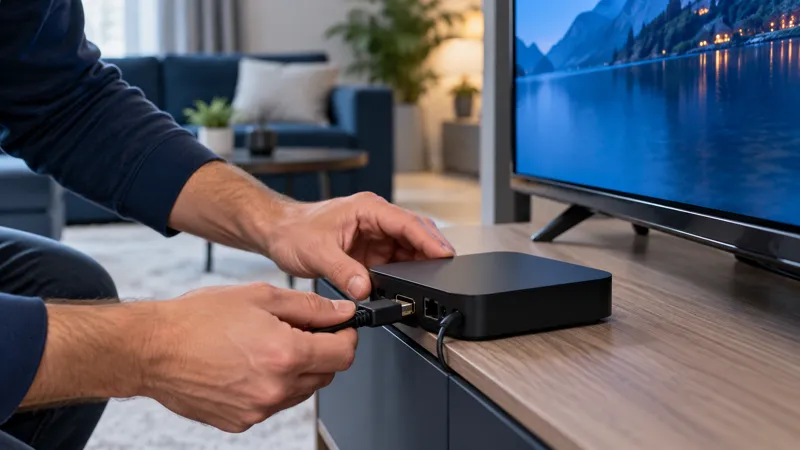
- Sluit de box met een HDMI-kabel aan op de televisie. Kies op de tv de bijbehorende HDMI-ingang met de knop Source of Input.
- Sluit de originele of geschikt bevonden voeding aan en zet de ontvanger aan.
- Verbind de box via wifi of een netwerkkabel met internet en doorloop de instellingen op het scherm.
- Open de meegeleverde of ondersteunde IPTV-app. Voer alleen de verbindingsgegevens in die je van je eigen geschikte dienst hebt ontvangen.
- Controleer of het beeld en geluid werken en installeer beschikbare reguliere updates via de instellingen of de update-app.
Wifi of een netwerkkabel voor IPTV?
Een netwerkkabel is vaak de eenvoudigste manier om een stabiele verbinding te krijgen. Wifi kan ook goed werken, maar afstand, muren en drukte op het netwerk beïnvloeden de kwaliteit.
- Sluit indien mogelijk een netwerkkabel aan tussen router en box. Heeft je model geen geschikte poort, controleer dan welke adapter wordt ondersteund.
- Gebruik je wifi? Plaats de router en box waar mogelijk dichter bij elkaar en probeer een ander wifi-netwerk als je router dat aanbiedt.
- Test bij haperingen een andere app op een geschikt Android-model en vergelijk eventueel met een mobiele hotspot. Een hotspot gebruikt mobiele data.
- Hapert alleen één zender of dienst, dan kan ook de bron of aanbieder een rol spelen.
Favoriete zenders instellen op Formuler
Voor MYTVOnline 3 op ondersteunde Formuler-modellen, waaronder de Z11-serie.
- Open MYTVOnline 3 en ga naar Menu → Content Manager → Manage Favorites.
- Maak onder My Groups een nieuwe groep en geef deze een herkenbare naam.
- Kies Add Channels, selecteer de gewenste zenders en rond de selectie af.
- Open je favorietengroep tijdens het kijken om je zenders sneller terug te vinden. Via het bewerken kun je de volgorde aanpassen.
Opnemen en terugkijken: wat is het verschil?
Bij opnemen slaat de ontvanger een uitzending zelf op. Bij terugkijken bekijk je een eerder programma via je dienst, als deze dat ondersteunt. De beschikbaarheid hangt af van de app, de dienst en het aantal toegestane gelijktijdige verbindingen.
Opname plannen in MYTVOnline 2, 3 of 4
- Sluit zo nodig een geschikt opslagapparaat aan en controleer de opname-instellingen. De Z12 Ultra ondersteunt ook interne opname; bij andere modellen kan externe opslag nodig zijn.
- Open de tv-gids met de knop EPG of Guide.
- Selecteer een toekomstig programma en druk op Record of OK.
- Controleer de tijden en bevestig de opname. Test met een korte opname of alles goed werkt.
Back-up maken van MYTVOnline 3 of 4
Een back-up helpt om ondersteunde app-instellingen en gegevens te bewaren. Controleer de beschikbare herstelmogelijkheden voor jouw softwareversie en apparaat; ga er niet van uit dat alles op een andere box teruggezet kan worden.
- Sluit een geschikte USB-stick of externe schijf van minimaal 2 GB aan, geformatteerd als FAT32 of NTFS. Formatteren wist de bestanden op die schijf.
- Open in MYTVOnline 3 Settings → Backup & Restore Options → Backup. In MYTVOnline 4 vind je dit onder Menu → Settings → App Settings → Backup.
- Start de back-up en laat de opslag aangesloten totdat de voortgang volledig klaar is.
- Bewaar de USB-stick veilig: back-ups kunnen persoonlijke instellingen of verbindingsgegevens bevatten.
Terugzetten kan via Restore in het bijbehorende menu. Controleer eerst de voorwaarden en maak bij twijfel een aparte back-up van je huidige instellingen.
Tv-gids en tijden controleren
De EPG toont de programma’s en tijden die je dienst aanlevert. Open de gids met EPG of Guide. Ontbreekt informatie of klopt de tijd niet? Controleer eerst de internetverbinding, de tijdzone en of de aanbieder gidsgegevens levert.
Stappen voor MYTVOnline 3 op de Z11 Pro Max →MYTVOnline instellen: M3U, XC of portal
Gebruik de verbindingsgegevens van je eigen geschikte dienst. Welke verbinding je kunt toevoegen, verschilt per dienst. De app levert zelf geen zenders.
- Open MYTVOnline op je Formuler en ga naar de lijst met contentbronnen. In MYTVOnline 3: Menu → Content Manager → Content Sources. In MYTVOnline 4: Menu → Settings → App Settings → Content Sources. In MYTVOnline 2 vind je dit onder Menu → Connections.
- Kies de toevoegoptie voor de verbinding die jouw dienst ondersteunt: portal/MAC-ID, XC of M3U. De namen kunnen verschillen per versie.
- Vul de gegevens van de aanbieder zorgvuldig in. Bij XC zijn dit doorgaans serveradres, gebruikersnaam en wachtwoord; bij M3U een link of bestand. Bij een portal kan de aanbieder een apparaat-ID nodig hebben.
- Sla op en start de verbinding. Controleer bij een foutmelding eerst internet en eventuele typefouten. Vraag je aanbieder of de toegang actief is en of de gebruikte verbindingsmethode wordt ondersteund.
Zo controleer je HD, Full HD en 4K
Hogere resolutie werkt alleen als de hele keten deze ondersteunt: de video zelf, de dienst en app, de ontvanger, HDMI-aansluiting en televisie. Een 4K-aanduiding bij een zender bewijst niet dat de bron echt in 4K is opgenomen.
- Controleer of je televisie en ontvanger de gewenste resolutie ondersteunen en kies een passende beeldinstelling op je box.
- Controleer of de gekozen HDMI-ingang en kabel de gewenste resolutie en beeldfrequentie ondersteunen.
- Test met content waarvan de aanbieder de resolutie vermeldt. Vergelijk indien beschikbaar een HD- of Full HD-versie met de 4K-versie.
- Hapert alleen de hogere kwaliteit? Test een stabiele kabelverbinding en vergelijk een lagere kwaliteit. De benodigde snelheid varieert per stream en andere gebruikers op je netwerk.
Handige instellingen voor Formuler-afstandsbedieningen
Met de Formuler Remote-app kun je bij ondersteunde GTV-BT3-, BT1- en IR1-afstandsbedieningen functies aanpassen. De beschikbare instellingen verschillen per afstandsbediening.
- Zoek op je geschikte Formuler in de appmarket naar Formuler Remote en open de app.
- Kies de beschikbare instellingen, bijvoorbeeld sneltoetsen. Op ondersteunde BT1- en BT3-modellen kan ook tv-bediening via infrarood worden ingesteld.
- Bij de BT3 kunnen ook instellingen voor toetsverlichting en de zoekfunctie beschikbaar zijn. Volg de aanwijzingen op het scherm en test je wijzigingen.
Werkt je afstandsbediening helemaal niet? Doorloop eerst de basiscontroles.
IPTV-begrippen eenvoudig uitgelegd
Kom je termen tegen zoals M3U, EPG, catch-up, HEVC of buffering? In onze begrippenlijst lees je wat ze betekenen en hoe ze samenhangen met jouw ontvanger.
Bekijk de begrippenlijst →Meer hulp nodig bij je ontvanger?
Bekijk onze oplossingen voor geen beeld, een rood lampje, vastlopen en problemen met de afstandsbediening.
Bekijk technische hulp →Vind een passende box →